Всё, что связывает AI Worker с вашими инструментами: вашим Codex или Claude, браузером, сайтом и CRM. Часть уже работает, остальное готовим.
Codex · Claudeскил и MCP
Chrome · Edge · Firefoxрасширение браузера
WordPressплагин чата
Доступно
Скил для Codex и Claude
Ваш Codex или Claude, работающий по вашей подписке, настраивает AI Worker по вашему описанию: задание ИИ-сотруднику, онлайн-чат с базой знаний, личность, сбор контактов или сценарий диалогов. Он пишет файл настроек, который вы импортируете, или работает с аккаунтом напрямую, если подключён MCP.
Подключите Codex, Claude Code или любой MCP-клиент к аккаунту по API-ключу. ИИ видит ваши чаты и задания, предлагает изменения из того же списка, что и мастер настройки, и применяет их только после вашего согласия.
Скил и подключение MCP одной установкой: добавьте наш репозиторий needtome/aiworker-skills на GitHub в Claude Code как источник плагинов (в Claude Code он называется маркетплейсом) и установите плагин — две команды ниже. API-ключ положите в переменную окружения AIWORKER_API_KEY.
MCP не может разбудить Claude Code или Codex, который ничего не делает, — ИИ-агенты могут. CRM, форма или задание отправляют событие в ваш маршрут, а маленький слушатель на вашем компьютере будит открытую сессию Claude Code или запускает Claude Code или Codex в фоне — с вашей инструкцией к событию.
Выполняет ваши задания в вашем собственном браузере — Chrome, Edge или Firefox — с вашими входами на сайты и вашим IP, в отдельной вкладке. Подключается один раз кодом из панели, дальше браузер получает задания сам.
Скоро
Плагин WordPress для онлайн-чата
Добавляет онлайн-чат AI Worker на сайт WordPress без правки темы и синхронизирует базу знаний чата с вашими записями и страницами.
Скоро
n8n и Make: веб-задания и диалоги
Создавайте задания для браузера по описанию: сбор и разбор данных, Telegram, фриланс-проекты и лиды. AI Worker выполнит их на сервере или в вашем браузере через расширение и вернёт результаты. Отправляйте сообщения в подключённые диалоги и запускайте сценарии по событиям задания или опрашивайте новые результаты. Подключение — через вход в AI Worker (OAuth) или API-ключ. API коннектора открыт; узел n8n и приложение Make готовятся к публикации.
Контакты, кампании, диалоги и сообщения через API; подписанные вебхуки в вашу CRM о новых сообщениях, передаче человеку, записи и отказах. Задания можно запускать вебхуком из CRM, магазина или формы.
Видеть аккаунт: онлайн-чаты, личности, ИИ-сотрудников, задания с их сайтами, критериями, расписанием и статусом.
Объяснять, что задание сделало со ссылкой: нашло ли элемент, когда, какую оценку поставил ИИ и почему, ушло ли письмо; последние запуски задания.
Менять настройки, как мастер: создать задание, онлайн-чат или сбор контактов; изменить критерии, сайты, расписание задания, куда слать результаты; запустить, поставить на паузу или включить задание; запустить или остановить сбор контактов; поправить приветствие, быстрые вопросы, FAQ, вид и источники знаний чата; инструкции личности и ИИ-сотрудника; сохранить ключ API задания.
Выгружать настройки в файл и загружать файл (сначала проверка, потом создание).
Каждое изменение сначала только предлагается и применяется отдельной командой после вашего согласия.
Что внутри скила
Инструкции, как правильно работать с заданиями: создавать, редактировать, смотреть логи.
Формат файла настроек со всеми полями и его JSON Schema.
Инструкции и перечень всех доступных API.
Список действий мастера для MCP и готовые примеры файлов.
Ключ показывается один раз. Нажмите «Скачать файлом» — в папке «Загрузки» появится файл aiworker-key.txt.
Шаг 2. Попросите ваш ИИ всё установить
Скопируйте и отправьте вашему Codex или Claude Code:
Установи MCP-сервер AI Worker и скил aiworker из репозитория https://github.com/needtome/aiworker-skills. API-ключ лежит в файле ~/Downloads/aiworker-key.txt: перенеси его в переменную окружения AIWORKER_API_KEY, не показывая ключ на экране, а потом удали этот файл.
ИИ сам сохранит ключ, подключит MCP и скил. Перезапустите Codex или Claude Code, когда он попросит.
Если хотите сохранить ключ сами
Ключ кладут в переменную окружения AIWORKER_API_KEY. Замените ваш-ключ на ключ из панели и выполните одну команду.
Mac — откройте программу «Терминал» (Spotlight: ⌘ + пробел, «Терминал»):
Закройте и снова откройте терминал, Codex или Claude Code. Затем попросите ИИ:
Установи MCP-сервер AI Worker и скил aiworker из репозитория https://github.com/needtome/aiworker-skills. API-ключ — в переменной окружения AIWORKER_API_KEY.
Не вставляйте ключ прямо в чат с ИИ и не храните его в заметках или общих документах: там его могут прочитать посторонние.
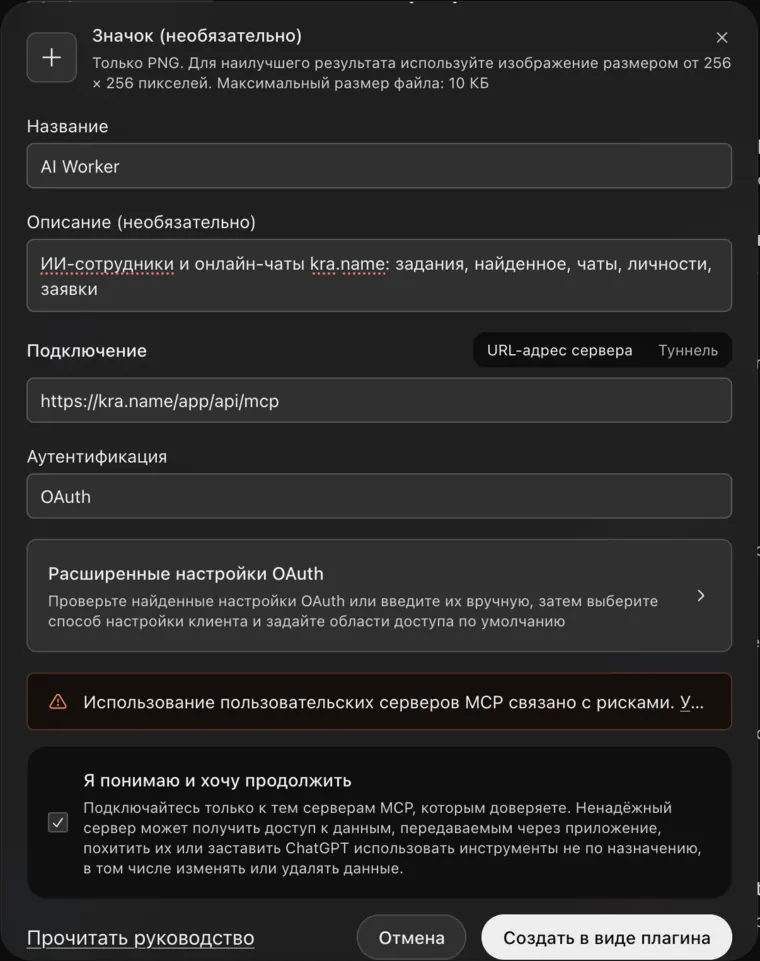
Ваш аккаунт AI Worker подключается к ChatGPT как плагин (MCP-сервер): ChatGPT видит ваши чаты, личности, задания и найденное с оценками ИИ и может предлагать изменения — они применяются только после вашего согласия в разговоре. Ключ копировать не нужно: вход через ваш аккаунт AI Worker.
Так ваш аккаунт подключается прямо к вашему ChatGPT: он работает с ним из браузера или приложения ChatGPT — без Codex, Claude Code и установки чего-либо на компьютер.
Название — AI Worker, URL-адрес сервера — https://kra.name/app/api/mcp, аутентификация — OAuth. «Расширенные настройки OAuth» не трогайте: ChatGPT найдёт их сам.
Отметьте «Я понимаю и хочу продолжить» и нажмите «Создать в виде плагина».
Откроется страница AI Worker: войдите в панель (паролем или через Google) и нажмите «Разрешить доступ».
Готово: выберите плагин AI Worker в чате и попросите, например: «покажи, что нашло задание за неделю и с какими оценками».
Работает на любом оплаченном тарифе. Отключить можно в панели: «Настройки → Интеграции». Так же подключается claude.ai: «Настройки → Коннекторы → Добавить свой коннектор», тот же адрес.
Так выглядит заполненное окно в ChatGPT
События сразу в ваш Claude или Codex
Создайте маршрут в панели: Задания ИИ-сотрудникам → ИИ-агенты — какой агент (Claude Code или Codex), как его будить и что делать с каждым событием.
События приходят на собственный адрес маршрута (на него шлёт JSON ваша CRM, магазин или форма), из шага задания «Передать ИИ-агенту» или через API.
Ответы на заявки: если ваш ИИ отправил заявку на то, чего в AI Worker пока нет, ответ разработчиков он получит сам при следующем обращении к AI Worker и сразу скажет вам — настраивать ничего не нужно.
Открытая сессия: скажите вашему Claude Code «слушай события AI Worker маршрута orders». Он запустит слушатель инструментом Monitor; каждое событие разбудит эту сессию, а агент сам отметит, что событие обработано.
В фоне: скажите Claude Code или Codex «установи фоновый слушатель AI Worker для маршрута orders» — он запускается вместе с компьютером (launchd, systemd или Планировщик заданий) и на каждое событие запускает агента без окна. Не продолжайте в фоне сессию, которая в это же время открыта в приложении.
Через наш сервер идёт только сигнал «есть событие» без содержимого; само событие слушатель забирает по вашему API-ключу. События хранятся 30 дней.
Скопируйте и отправьте вашему ИИ (вместо orders — имя вашего маршрута):
Codex — фоновая служба, которая будит Codex на каждое событие:
Подключи получение событий AI Worker к Codex для маршрута orders: поставь слушатель aiworker-listen из скила aiworker в режиме run как фоновую службу, которая запускается при входе в систему. API-ключ — в переменной окружения AIWORKER_API_KEY. Проверь, что служба запущена, и покажи, как её остановить.
Claude Code — в этой открытой сессии:
Слушай события AI Worker маршрута orders и обрабатывай каждое по инструкции маршрута.
Что можно попросить
«Сделай задание: каждые 30 минут проверять новые заказы по Laravel на freelancehunt и upwork, присылать подходящие от $300»
«Создай онлайн-чат для стоматологии с консультантом Анной и вот этими вопросами и ответами…»
«Почему задание „Заказы“ не прислало вот этот проект?» — когда подключён MCP
Все изменения — в два шага: ИИ сначала показывает, что изменит, и применяет только после вашего «да».